Los webmasters o propietarios de sitios web a menudo necesitan comparar dos archivos por contenido. En este artículo, aprenderá cómo comparar dos archivos entre sí. Aquí se describen todos los métodos conocidos por mí para comparar archivos de texto y scripts (html, css, php, etc.).
- Método 1. Meld
- Método 2. Comparar el contenido de dos archivos en el programa WinMerge.
- Método 3. diff
- Método 4. Kompare
- Método 5. Comparación de archivos en el programa Total Commander
- Método 6. Comparación de archivos en Notepad++
- Método 7. Uso de herramientas integradas de Windows (PowerShell y CMD)
- Opción 1. PowerShell (estándar moderno)
- Opción 2. Línea de comandos (fc clásico)
- ¿Qué elegir?
- Método 8. Comparación de dos archivos de texto con la utilidad comm en Unix
- Método 9. Uso de herramientas en línea para la comparación de archivos
- Método 10. Uso de Git para comparar archivos
- Consejos para una comparación de archivos efectiva
- Conclusión
Método 1. Meld
Meld – una herramienta gráfica para obtener diferencias y fusionar dos archivos, dos directorios. Meld es una herramienta visual para comparar y fusionar archivos y directorios para Linux. Meld está orientada, en primer lugar, para desarrolladores. Sin embargo, puede resultar útil para cualquier usuario que necesite una buena herramienta para comparar archivos y directorios.
En Meld puede comparar dos o tres archivos, o dos o tres directorios. Puede examinar una copia de trabajo de sistemas de control de versiones populares, tales como CVS, Subversion, Bazaar-NG y Mercurial. Meld está presente para la mayoría de las distribuciones de linux (Ubuntu, Suse, Fedora, etc.), y está presente en sus repositorios principales.
# apt install meldMeld existe bajo Windows también, pero no recomiendo usarlo en este sistema operativo.
Método 2. Comparar el contenido de dos archivos en el programa WinMerge.
- Página de inicio: WinMerge
- Sistemas operativos compatibles: Windows
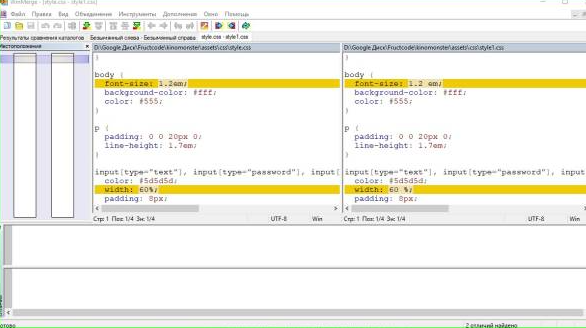
El programa gratuito WinMerge permite comparar no solo el contenido de los archivos, también compara el contenido de carpetas enteras. WinMerge es una herramienta de Código Abierto de comparación y fusión para Windows. WinMerge puede comparar tanto archivos como carpetas, mostrando las diferencias en una forma de texto visual, que son fáciles de entender y procesar.
Después de la instalación, abra el elemento del menú «Archivo» — «Abrir». Elija los archivos para la comparación. Para esto, haga clic en el botón «Examinar» y elija el archivo. Habiendo elegido los archivos, haga clic en el botón «Aceptar».
In WinMerge también puede editar archivos. Después de cerrar la ventana de comparación, el programa sugerirá guardar los cambios en los archivos.
Método 3. diff
diff – una utilidad para la comparación de archivos, que muestra la diferencia entre dos archivos.
- Para comparar directorios use este comando:
$ diff -qr <directorio-actual> <directorio-de-respaldo>
Método 4. Kompare
Kompare – muestra las diferencias entre archivos. Sabe cómo comparar el contenido de archivos o directorios, y también crear, mostrar y aplicar archivos de parche. Kompare — es una utilidad gráfica para trabajar con diff, que permite encontrar diferencias en archivos y también fusionarlos. Escrito en Qt e destinado principalmente para KDE. Aquí están sus características principales:
- Soporte para varios formatos diff;
- Soporte para la comparación de archivos y directorios de linux;
- Soporte para visualizar archivos diff;
- Interfaz personalizable;
- Creación y aplicación de parches a archivos.
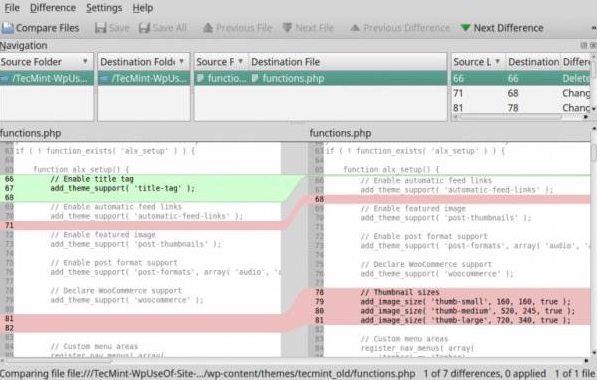
Método 5. Comparación de archivos en el programa Total Commander
- Sistemas operativos compatibles: Windows
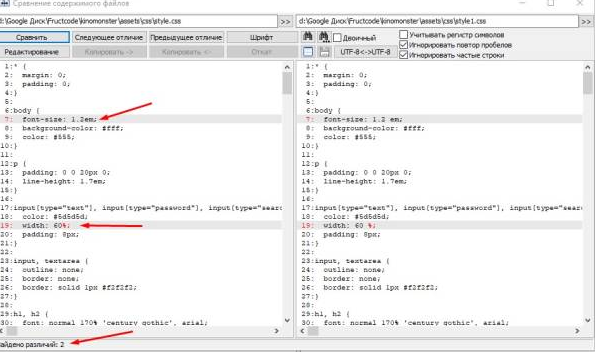
En Total Commander existe una herramienta para comparar archivos por contenido, donde no solo puede comparar el contenido, sino también editarlo y copiar de un archivo a otro.
Después de iniciar Total Commander – en uno de los paneles elija (tecla Insert) el primer archivo para la comparación – en el segundo panel abra la carpeta con el segundo archivo y coloque el cursor sobre él. Llame al programa para la comparación: «Archivos->Comparar por contenido».
Para realizar cambios en el archivo es suficiente hacer clic en el botón «Editar». En el programa, están disponibles las funciones de copiado y reversión, búsqueda y cambio de codificación. Si realizó cambios en el archivo, después de cerrar la ventana de comparación, se sugerirá guardar los cambios.
Método 6. Comparación de archivos en Notepad++
- Sistemas operativos compatibles: Windows, el lanzamiento en Linux es posible
Notepad++ no sabe cómo comparar archivos. Para la aparición de esta funcionalidad en Notepad++ necesita instalar el plugin «ComparePlus».
Inicie el editor – vaya al elemento del menú «Plugins» — «Administrador de Plugins». En la nueva ventana elija el plugin «ComparePlus» y presione el botón «Instalar».
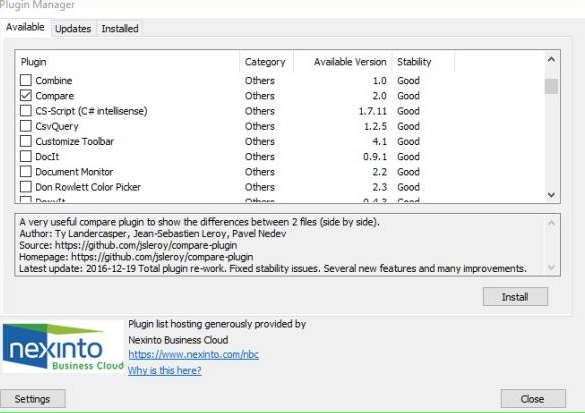
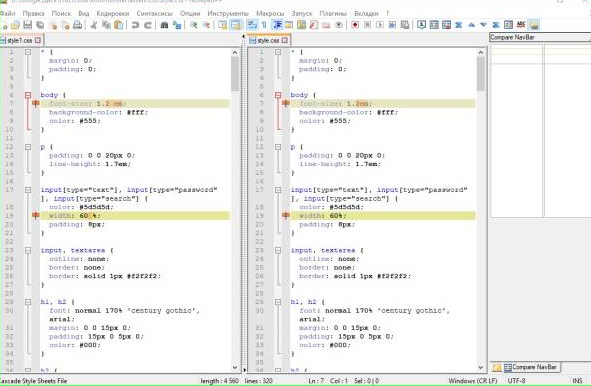
Después de instalar el plugin abra dos archivos y seleccione el menú «Plugins» — «Compare» — «Compare (Alt+D)». El resultado de la comparación de archivos se presentará en paneles separados. Frente a las líneas en las que se encuentran diferencias habrá un signo de advertencia.
Método 7. Uso de herramientas integradas de Windows (PowerShell y CMD)
En las versiones modernas de Windows (10, 11 y Server) para una conciliación rápida de archivos es conveniente usar las herramientas integradas. Esto permite prescindir de la instalación de software de terceros cuando solo necesita verificar la integridad de los datos o encontrar diferencias en configuraciones.
Importante: Estos métodos están destinados exclusivamente a encontrar diferencias. A diferencia de los programas gráficos, los comandos de consola no permiten editar archivos en el proceso de comparación.
Opción 1. PowerShell (estándar moderno)
PowerShell — es la herramienta principal de administración de sistemas en 2026. El comando Compare-Object permite comparar el contenido de archivos como objetos.
- Presione Win + X y elija Terminal o PowerShell.
- Ingrese el comando:
Compare-Object (Get-Content "ruta_al_1er_archivo") (Get-Content "ruta_al_2do_archivo")
Cómo leer el resultado:
- SideIndicator (=>): la línea está presente solo en el segundo archivo.
- SideIndicator (<=): la línea está presente solo en el primer archivo.
Truco: Para una verificación rápida puede usar un pseudónimo corto (alias):
diff (gc archivo1.txt) (gc archivo2.txt)
Opción 2. Línea de comandos (fc clásico)
Si necesita comparar rápidamente archivos de texto en la consola clásica (cmd.exe), use el comando probado fc (File Compare).
- Presione Win + R, ingrese cmd y presione Enter.
- Ingrese el comando:
fc /N "ruta_al_archivo_1" "ruta_al_archivo_2"
La clave /N activa la visualización de los números de línea, lo que facilita significativamente la búsqueda de diferencias en documentos grandes.
¿Qué elegir?
- PowerShell — recomendado para análisis profundo y automatización. Procesa con más precisión las codificaciones y la estructura de datos.
- CMD (fc) — adecuado para la verificación instantánea de archivos de texto o configuración simples.
Método 8. Comparación de dos archivos de texto con la utilidad comm en Unix
La utilidad de Unix comm está incluida en la entrega estándar de todas las distribuciones de Unix, como FreeBSD, GNU/Linux (paquete GNU Coreutils) y otros.
El programa comm se utiliza para la comparación línea por línea de dos archivos de texto con líneas ordenadas alfabéticamente, de acuerdo con la localización utilizada. Para ordenar puede usar la utilidad sort.
Cuando se llama sin parámetros, la utilidad en cuestión mostrará las líneas en tres columnas: la primera columna contendrá líneas presentes solo en el archivo 1, la segunda columna — líneas presentes solo en el archivo 2, y la tercera columna — líneas presentes en ambos archivos. La utilidad admite parámetros -1, -2 y -3, lo que permite no mostrar las columnas bajo los números correspondientes. El estado de salida de la utilidad no depende del resultado de la distribución de líneas por columnas; en caso de distribución exitosa de líneas, la utilidad termina el trabajo con un estado cero, en caso de cualquier error — con uno distinto de cero.
La sintaxis básica del comando se ve de la siguiente manera:
$ comm [parámetros] <archivo 1> <archivo 2>Parámetros de lanzamiento: -1 Suprimir la salida de la primera columna; -2 Suprimir la salida de la segunda columna; -3 Suprimir la salida de la tercera; -i Comparación de líneas sin distinción entre mayúsculas y minúsculas.
Ejemplos de lanzamiento de la utilidad comm para comparar dos archivos por contenido:
- comm -1 archivo1 archivo2 comparar contenidos de dos archivos, sin mostrar líneas pertenecientes al archivo ‘archivo1’
- comm -2 archivo1 archivo2 comparar contenidos de dos archivos, sin mostrar líneas pertenecientes al archivo ‘archivo2’
- comm -3 archivo1 archivo2 comparar contenidos de dos archivos, eliminando las líneas que ocurren en ambos archivos
- lanzar comm con ordenación preliminar:
comm <(sort archivo1.txt) <(sort archivo2.txt) - En los archivos de texto a menudo se encuentran caracteres no deseados, como el carácter de retorno de carro, el carácter de fin de línea al estilo Windows, espacios o caracteres de tabulación. La opción más confiable sería filtrar todos esos caracteres no deseados, y dado que los datos son estrictamente numéricos, es bastante fácil de hacer, por ejemplo, con la ayuda de sed (ejemplo de eliminación de caracteres no deseados:
sed 's/[^0-9]//g' < entrada > salida
Al final obtenemos tal comando:
comm <(sed 's/[^0-9]//g' archivo1.txt | sort) <(sed 's/[^0-9]//g' archivo2.txt | sort)
Método 9. Uso de herramientas en línea para la comparación de archivos
Además de los programas y utilidades locales, existen servicios en línea convenientes para la comparación de archivos:
- Diffchecker: Permite comparar texto, imágenes y archivos PDF directamente en el navegador. Soporta resaltado de sintaxis para varios lenguajes de programación.
- Text Compare!: Herramienta simple para la comparación rápida de dos textos en línea. Conveniente para pequeños fragmentos de código o texto.
- DiffNow: Ofrece comparación de archivos de varios formatos, incluidos archivos comprimidos. Tiene una función de carga de archivos desde una computadora o por URL.
Método 10. Uso de Git para comparar archivos
El sistema de control de versiones Git proporciona herramientas potentes para comparar archivos:
git diff archivo1.txt archivo2.txt
Este comando mostrará las diferencias entre dos archivos en formato de parche. Para una comparación visual más conveniente puede usar una interfaz gráfica:
git difftool archivo1.txt archivo2.txtConsejos para una comparación de archivos efectiva
- Preparación preliminar: Antes de la comparación, asegúrese de que los archivos tengan la misma codificación y formato de salto de línea.
- Ignorar espacios: Muchas herramientas permiten ignorar diferencias en espacios y pestañas, lo cual es útil al comparar código.
- Comparación de archivos grandes: Para archivos voluminosos use herramientas con soporte para comparación línea por línea para reducir la carga en el sistema.
- Seguridad: Al usar servicios en línea para comparar datos confidenciales, asegúrese de su confiabilidad y política de privacidad.
Conclusión
Comparar archivos por contenido es una habilidad importante para webmasters, desarrolladores y administradores de sistemas. En este artículo revisamos las formas más efectivas de realizar esta tarea tanto en Windows como en Linux. Desde herramientas gráficas como Meld y WinMerge, hasta utilidades de comando como diff y comm – cada método tiene sus ventajas.
La elección de una herramienta específica depende de sus necesidades, sistema operativo y preferencias de interfaz. Las soluciones gráficas son, por regla general, más convenientes para la comparación visual y la edición, mientras que las utilidades de comando son excelentes para la automatización y el trabajo con grandes volúmenes de datos.
La práctica regular del uso de estas herramientas le ayudará a encontrar rápidamente diferencias entre archivos, lo cual es especialmente útil al depurar código, comparar versiones de documentos o verificar la integridad de los datos. Independientemente del método elegido, dominar las habilidades de comparación de archivos aumentará significativamente su productividad en el trabajo con contenido digital.