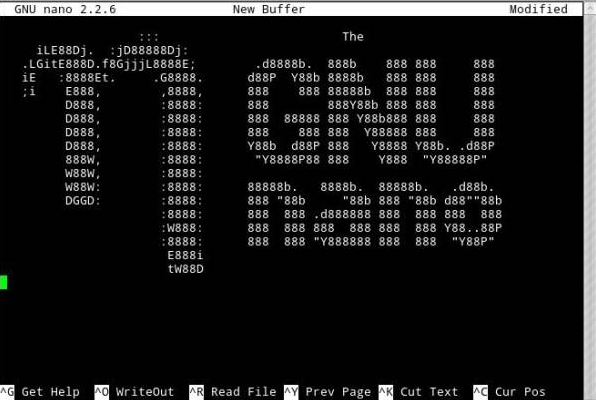
Página de inicio de GNU nano.
Nano es el editor estándar en Ubuntu; no es necesaria la instalación ya que se incluye por defecto.
En nano, existen dos tipos de secuencias de control: Control+letra y Meta+letra. Las primeras (duplicadas parcialmente por las teclas de función F1-F12) se utilizan para la edición de texto y operaciones de archivos. Las secuencias Meta están diseñadas para cambiar los ajustes del editor (el mismo resultado se puede lograr mediante opciones de línea de comandos).
Cómo habilitar el resaltado de sintaxis en Nano
Nano también proporciona una herramienta de configuración externa: el archivo de configuración de usuario ~/.nanorc. Al realizar ciertas manipulaciones en él, puedes ampliar un poco la funcionalidad del editor, en particular, asegurar el resaltado de sintaxis. Para habilitar el resaltado basado en el tipo de archivo que se está visualizando, es necesario descomentar las líneas en el archivo de configuración global /etc/nanorc y añadirlas al archivo de configuración de usuario ~/.nanorc.
Recuerda que en un teclado de PC, el papel de la tecla Meta suele realizarse pulsando la tecla Alt (en algunas distribuciones específicamente el Alt derecho, o por el contrario, el izquierdo), o pulsando y soltando la tecla Escape.
Control básico del editor: Ctrl+X — salir, Ctrl+O — guardar, Ctrl+W — buscar, flechas — movimiento del cursor.
Las secuencias de Control son las siguientes (entre paréntesis — teclas de función duplicadas y, a veces, secuencias Meta):
Control+G (F1) - llamar al menú de ayuda completo;
* Control+X (F2) - salir del programa;
* Control+O (F3) - escribir el archivo actual;
* Control+R (F5) - insertar un archivo en el actual;
* Control+W (F6) - buscar texto en el archivo actual;
* Control+\ (F14 o Meta+R) - reemplazar texto en el archivo actual;
* Control+Y (F7 o PgUp) - moverse a la pantalla anterior;
* Control+V (F8 o PgDwn) - moverse a la siguiente pantalla;
* Control+K (F9) - cortar la línea en la posición del cursor, guardándola en el búfer (cutbuffer);
* Control+U (F10) - pegar el contenido del búfer en la línea en la posición del cursor; si esta última no ha cambiado, actúa como Deshacer (Undo), que no se proporciona por defecto;
* Control+C (F11) - mostrar información sobre la posición del cursor en una forma como:

  [ línea 4 de 81 (4%), carácter 117 de 3092 (3%) ]

* Control+T (F12) - corrector ortográfico (mediante un programa de ortografía instalado, p. ej., ispell);
* Control+P - mover el cursor una línea hacia arriba;
* Control+N - mover el cursor una línea hacia abajo;
* Control+F - mover el cursor un carácter hacia adelante;
* Control+B - mover el cursor un carácter hacia atrás;
* Control+A - mover el cursor al principio de la línea actual;
* Control+E - mover el cursor al final de la línea actual;
* Control+L - redibujar la pantalla actual;
* Control+^ (Meta+A) - seleccionar (y colocar en el búfer) texto comenzando desde la posición actual del cursor;
* Control+D - eliminar el carácter en la posición del cursor;
* Control+H - eliminar el carácter a la izquierda del cursor;
* Control+I - insertar un carácter de tabulación;
* Control+J (F4) - ajustar el párrafo actual;
* Control+M - insertar un retorno de carro (CR) en la posición del cursor;
* Control+_ (F13 o Meta+G) - ir a un número de línea especificado.
Las secuencias Meta suelen funcionar como interruptores. Realizan las siguientes acciones:
* Meta+C - activar/desactivar la visualización constante de la posición del cursor;
* Meta+I - activar/desactivar la sangría automática;
* Meta+Z - activar/desactivar la suspensión;
* Meta+X - activar/desactivar la visualización del modo de ayuda;
* Meta+P - activar/desactivar el modo de emulación del editor pico;
* Meta+W - activar/desactivar el modo de ajuste de línea;
* Meta+M - activar/desactivar el soporte para ratón (solo si se compiló con soporte gpm);
* Meta+K - permitir/prohibir cortar hasta el final de la línea;
* Meta+E - activar/desactivar el uso de expresiones regulares (regexp).
Comparación con otros editores
Al elegir un editor para la terminal, los usuarios suelen comparar Nano, Vim y Micro. Cada uno resuelve sus propias tareas:
- Vim (o Vi) — el estándar de facto para los administradores de sistemas. Posee una potencia inmensa pero tiene una barrera de entrada muy alta debido a su «modalidad» (la necesidad de cambiar entre el modo de inserción y el modo de comando).
- Micro — un editor moderno escrito en Go. Su característica principal es que se comporta como los editores de texto familiares de Windows o macOS: funcionan las combinaciones de teclas estándar (Ctrl+C, Ctrl+V, Ctrl+S), tiene un excelente soporte para ratón e incluso vista dividida (split-view) de serie. Sin embargo, a menudo hay que instalarlo manualmente.
- Nano — el punto medio. Es más sencillo e intuitivo que Vim y, a diferencia de Micro, está garantizado casi por completo que venga preinstalado en cualquier distribución de Linux, ya sea una Ubuntu de servidor o un contenedor Docker minimalista.
| Característica | GNU Nano | Vim (Vi) | Micro |
|---|---|---|---|
| Complejidad | Muy simple | Difícil (requiere aprendizaje) | Muy simple |
| Teclas | Ctrl/Alt | Comandos especiales | Estándar (como en Windows) |
| Disponibilidad | En todas partes por defecto | En todas partes por defecto | Debe instalarse |
| Mejor para | Ediciones rápidas de config | Programación profesional | Trabajo cómodo en consola |
¿Por qué elegir Nano?
A pesar de la presencia de competidores potentes, Nano sigue siendo la opción más popular para las tareas cotidianas por varias razones:
1. Siempre está a mano.
No necesitas comprobar si el editor está instalado. En el 99% de los casos, cuando te conectas a un nuevo servidor por SSH, Nano ya está allí.
2. Pistas visuales.
No necesitas guardar una lista de comandos en la cabeza. En la parte inferior de la pantalla siempre hay una «chuleta» que te recuerda cómo salir o guardar un archivo. Esto ahorra tiempo y nervios en situaciones críticas.
3. Sin trampas.
Los principiantes a menudo se quedan atrapados en Vim, sin saber cómo salir (el famoso :q!). En Nano no existe ese problema: el manejo es transparente y predecible.
4. Velocidad.
Para arreglar una sola línea en /etc/nginx/nginx.conf, Nano es la herramienta más rápida. Abrir, cambiar, guardar, cerrar. Todo el proceso lleva segundos.
5. Seguridad al copiar.
A diferencia de editores más complejos, Nano maneja correctamente el pegado de texto desde el portapapeles del SO sin intentar interpretar los caracteres como comandos, lo que ocurre a menudo en Vim sin el modo especial set paste.